Proxyrack Docker 掛機教學:無頭裝置部署指南與 API 綁定完整流程
Proxyrack Docker 掛機教學:無頭裝置部署指南與 API 綁定完整流程
📢 【更新通知】
11.30 更換docker image,請參閱下面docker cli教學(至少有正常運作了)📝 註冊帳號
👉 連結點我註冊 Proxyrack
🎉 使用機掰雞的推薦連結註冊後,我將獲得你收益的 10% 作為飼料費(不影響你的收入)。
🧪 使用心得
每日頻寬分享的營利非常少,對機掰雞來說是可有可無的項目。
🌐 官方連結
- 🌐 官方網站:ProxyRack
- 🐳 Docker image:proxyrack/pop
🐳 Docker 部署步驟
1. 產生 Device ID
記下輸出的亂數字串作為你的 DEVICE ID。
1
cat /dev/urandom | LC_ALL=C tr -dc 'A-F0-9' | dd bs=1 count=64 2>/dev/null && echo
2. 啟動 Proxyrack 容器
請將 下列參數:TOKEN 替換為你剛剛產生的 Device ID。
1
2
3
4
5
6
docker run -d --restart always -m 64M \
--name Proxyrack \
-e TOKEN=Device ID \
-e API_KEY=NJERHGX.....YNICZV \
-e DEVICE_NAME=Device名稱(自取) \
docker.io/techroy23/docker-proxyrack:latest
3. 加入設備(手動或 API)
你可以到 Proxyrack 的 Web UI 手動加入,也可以透過 API 加入:
1
2
3
4
5
6
7
8
curl --location 'https://peer.proxyrack.com/api/device/add' \
--header 'Api-Key: 你的APIKEY' \
--header 'Content-Type: application/json' \
--header 'Accept: application/json' \
--data '{
  "device_id":"你的DEVICE ID",
  "device_name":"Device名稱(自取)"
}'
⚠️ 注意事項
- 官方建議容器啟動後 等待 5~10 分鐘 再進行設備綁定,現今版本理論上應該不需要那麼久。
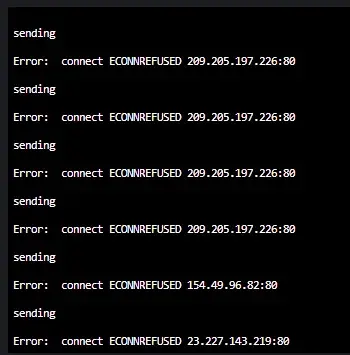
- 啟動容器後可能會看到一些錯誤訊息(如連接失敗),但實際運作不受影響,可以放心忽略。
本文章由「機掰雞」創作,以 CC BY 4.0 授權